|
علمی فرهنگی ورزشی یکشنبه 05 آبان 1392 :: 11:04 :: نويسنده : ashrafireza
 کاندوم چرا باید از کاندوم استفاده کنیم؟ آنچه که امروزه نیاز به شناخت و آموزش استفاده صحیح از کاندوم را ضروری می کند، نقش موثر و اثبات شده آن در جلوگیری از بیماری های آمیزشی و از جمله ایدز می باشد. کاندوم بهترین محافظ در برابر بیماری های آمیزشی محسوب میشود. چون کاندوم صرفنظر از جنسیت افرادیکه با یکدیگر نزدیکی جنسی انجام میدهند، مانع از ارتباط و آمیختن ترشح های داخلی و راه پیدا کردن ویروس های احتمالی به بدن شرکای جنسی می شوند. دلایل استفاده از کاندوم : کاندوم تنها وسیله ای است که در صورت استفاده صحیح و همیشگی? قادر به پیشگیری از بیماری های آمیزشی و از همه مهمتر ایدز است. آموزش استفاده از کاندوم – با دقت بسته کاندوم را باز کنید تا کاندوم پاره نشو . ( از قیچی و یا چیزهای تیزمانند ناخن و یا دندان برای باز کردن آن استفاده نکنید(.
کاندوم را پیش از استفاده از حالت رول و پیچ خورده باز نکنید !
- قسمت بالایی و نوک کاندوم دارای هوا می باشد. با انگشتان خود آن را نگه دارید تا هوای باقی مانده تخلیه شود و بعد کاندوم را برطول سخت آلت، ازحالت رول باز کنید. دقت کنید که هوای اضافی امکان پارگی کاندوم را بیشتر میکند ! – اطمینان پیدا کنید که در قسمت نوک آن جای خالی برای مایع منی وجود دارد و پاره نشده است. با کاندوم کشیده شده بر روی آلت آن را در نزدیکی وارد کنید. – بعد از نزدیکی پیش از شل شدن آلت تناسلی اقدام به خروج آلت نمایید و به هنگام خروج حلقه انتهایی کاندوم را با دست نگه داشته همراه با آلت به دقت خارج کنید تا مایع داخل آن درز نکند. – کاندوم را از روی آلت بیرون کشیده، در یک دستمال کاغذی پیچیده در سطل زباله بیندازید. کاندم زنانه – حالت راحت و مناسبی را پیدا کنید. ممکن است شما ایستاده و یک پا را بر روی یک صندلی با زانوی خم شده قرار دهید ویا بر روی زمین دراز بکشید و پا ها را از زانو جم کرده و باز کنید.
– وقتی که به شکل مناسب داخل واژن جای گرفت، حلقه بیرونی اندکی بیرون آویزان خواهد ایستاد. در هنگام آمیزش وقتی که آلت مردانه داخل واژن می شود این قسمت تنگ خواهد شد. تذکر: کاندوم زنانه ممکن است که در ابتدا کمی سفت یا بسیار لغرنده باشد. قبل از استفاده برای نزدیکی و آمیزش، یکبار سعی کنید تا آنرا وارد کرده و امنحان کنید که جگونه استفاده می شود. اطمینان حاصل کنید که کاندوم در قسمت داخلی واژن عمودی و راحت بدون پیچ و تاپ جای گرفته است. در هنگام آمیزش مناسب خواهد بود اگر آلت مردانه را هنگام ورود به سمت داخل واژن با دست داخل کاندوم زنانه هدایت کنید. - برای نگه داشتن اسپرم درداخل کاندوم، حلقه قسمت خارجی را فشرده و بپیچانید. یکشنبه 05 آبان 1392 :: 10:57 :: نويسنده : ashrafireza
 :بعضی غذاها از قدیم بهعنوان غذاهای تقویتکننده قوای جنسی معروف بودهاند. تحقیقات اخیر، درستی این موضوع را به اثبات رسانده است چهارشنبه 01 آبان 1392 :: 14:42 :: نويسنده : ashrafireza
Josephene Myrtle Corbin دختری با چهار پا بود. که در سال 1868 و در بخش Lincoln ایالت تنسی به دنیا آمد. نحوه اتصال پاهای اضافه وی نمونه نادری از اتصال دوقلوها را نشان میداد که به Dipygus مشهور بود که وی را دارای دو بدن کامل از کمر به پایین نموده بود.2 لگن خاسره و دو جفت پا که هر پای کوچک داخلی با پای خارجی دیگر جفت بودند.
 Josephene قادر به حرکت پاهای کوچکتر خود بود اما نمیتوانست برای راه رفتن از انها استفاده کند.در 19 سالگی با پزشکی به نام Clinton Bicknell ازدواج کرد که حاصل آن چهار فرزند دختر و یک پسر بود.او گفته بود که سه فرزند وی حاصل یک بارداری بوده اند و 2 فرزند دیگر حاصل یک بارداری دیگر. Myrtle در 6 می 1928 از دنیا رفت.
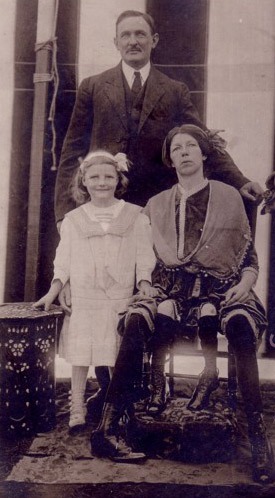 بخشی از کتاب Anomalies and Curiosities of Medicine نوشته George M. Gould and Walter L. Pyle:
خانم Myrtle در سن 20 سالگی چنین توصیف می شود: سالم و سر حال. خروج ادرار و مدفوع از دو بدن در زمانهای مختلف روی میدهد، اما قاعدگی برای هر دو جسم همزمان رخ میدهد. در سن 19 سالگی ازدواج کرده است و یکسال بعد، طرف چپ حامله شده است اما چهار ماه بعد بعلت تهوع مداوم و پایدار سقط جنین رخ داده است. چهارشنبه 01 آبان 1392 :: 14:31 :: نويسنده : ashrafireza
حتماً شما نیز با سه برنامه کلیدی و مهم مجموعه نرم افزاری آفیس یعنی PowerPoint ،Excel و Word آشنایی دارید. این سه برنامه هر کدام کاربردهای گوناگونی دارند و به نوعی سه نرم افزار جدا از هم با اهداف مختلف را تشکیل داده اند. اما آیا تاکنون به این موضوع فکر کرده اید که میتوان کاربردهای این نرم افزارها را تا حدودی با یکدیگر ترکیب نمود؟ به عنوان مثال در پروژه های پاورپوینت برای بهینه سازی کار از جداول و گراف های ساخته شده در اکسل استفاده کرد. در این ترفند قصد داریم به معرفی نحوه جاسازی یک صفحه و همچنین یک صفحه از پیش ساخته شده توسط Excel در درون PowerPoint یا Word در نسخه آفیس 2007 بپردازیم.
ابتدا بایستی به این نکته توجه کنیم که جهت وارد نمودن جداول Excel به PowerPoint یا Word از دو روش میتوانیم استفاده کنیم. راه اول وارد نمودن یک صفحه خالی به PowerPoint یا Word و سپس ویرایش آن در محیط این دو برنامه است. و راه دیگر ساخت جداول در خود نرم افزار اکسل و سپس جاسازی آن در این دو نرم افزار.
جهت جاسازی یک صفحه خالی و ویرایش آن: PowerPoint 2007 یا Word 2007 خود را اجرا نمایید. به تب Insert رفته و بر روی Object کلیک کنید. در پنجره باز شده، در لیست موجود گزینه Microsoft Office Excel Worksheet را یافته و آن را انتخاب کنید و OK را بزنید. خواهید دید که یک فایل جدید اکسل در همان محیط برنامه باز شده و شما میتوانید توسط ابزارهای موجود آن را ویرایش کنید. این روش جهت جاسازی سریع یک فایل Excel در محیط Word و PowerPoint کاربرد دارد. اما جهت جاسازی یک فایل از پیش ساخته شده توسط اکسل: PowerPoint 2007 یا Word 2007 خود را اجرا نمایید. مجددأ تب Insert رفته و بر روی Object کلیک کنید. این بار از منوی کناری گزینه Create from file را انتخاب نمایید. حال بر روی Browse کلیک نموده و فایل اکسل خود را از روی هارد انتخاب کنید. با فشردن دکمه OK فایل درون برنامه جاسازی میشود. پس از وارد شدن صفحه اکسل نیز به سادگی توسط نوار ابزارهای موجود میتوانید تغییرات لازم در محیط PowerPoint یا Word را صورت دهید. چهارشنبه 01 آبان 1392 :: 14:19 :: نويسنده : ashrafireza
مراحل زير را به ترتيب انجام دهيد تا متوجه شويد: چهارشنبه 01 آبان 1392 :: 14:12 :: نويسنده : ashrafireza
حتماً شما نیز گاهی ناچارأ مجبور به استفاده از دکمه Power موجود بر روی کیس شدهاید. این دکمه به همراه دکمه Reset بر روی کلیه کامپیوترهای شخصی وجود دارد. کاربرد این دو دکمه نیز تاحدودی واضح است. از دکمه Reset جهت بازنشانی سیستم و از کلید Power نیز جهت روشن کردن کامپیوتر استفاده میشود. اما اگر هنگامی که کامپیوتر روشن است دکمه Power را بزنید چه اتفاقی میافتد؟ اگر از ویندوز XP استفاده میکنید به طور پیش فرض کلیه برنامههای فعال بسته شده و ویندوز Shutdown میشود. اما آیا تاکنون به این موضوع فکر کردهاید که میتوان با استفاده از دکمه Power ویندوز را به حالت Standby درآورد و یا حتی آن را Hibernate کرد؟ هماکنون به معرفی این ترفند ساده در ویندوز XP میپردازیم.
برای اینکار:
از منوی Start به Control Panel بروید. بر روی Power Options دوبار کلیک کرده تا پنجره Power Options Properties باز شود. سپس به تب Advanced بروید. اکنون در قسمت Power Buttons و در زیر عبارت When I press the power button on my computer میتوانید نوع کاربرد کلید Power را تعیین کنید. اگر در حالت Standby باشد طبعأ سیستم در حالت Standby قرار میگیرد. در صورتی که بر روی Hibernate تنظیم شود سیستم پس از فشردن کلید Hibernate میشود. اگر به همان حالت قدیم یعنی Shutdown باشد سیستم کاملأ خاموش میشود. اما اگر گزینه بر روی Ask me what to do تنظیم شده باشد پس از هر بار فشردن دکمه Power، پنجره Turn Of Computer نمایان میشود و شما میتوانید هر گزینهای که در آن لحظه دوست دارید را انتخاب کنید. در نهایت اگر Do nothing را انتخاب کنید پس از فشردن کلید Power هیچ اتفاقی نمیافتد. چهارشنبه 01 آبان 1392 :: 14:11 :: نويسنده : ashrafireza
اگر اهل دانلود فایل باشید حتماً با وبسایت 4shared.com آشنایی دارید. 4shared یکی از قدیمیترین و قدرتمندترین سایتهای آپلود رایگان است که در ایران نیز به خصوص در میان سایتهای موزیک طرفدار زیادی دارد، به طوریکه اکثر فایلهای موزیک پس از انتشار بر روی 4shared آپلود میشود. شما میتوانید کلیه فایلهای خود اعم از موزیک، فیلم، برنامه و... را در 4shared آپلود کرده و سپس لینک دانلود آن را در اختیار دیگران قرار دهید تا فایل شما را دانلود کنند. اگر تاکنونی فایلی را از 4shared دانلود کرده باشید حتماً میدانید دانلود از آن به شکل مستقیم نیست و غیرمستقیم است. یعنی شما نمیتوانید پس از وارد نمودن لینک دانلود در مرورگر یا دانلود منیجر آن را دانلود کنید؛ بلکه به صفحه دیگری روانه میشوید و پس از کلیک بر روی Download Now و سپس انتظار جهت صفر شدن تایمر 10 ثانیه ای میتوانید فایل را دریافت کنید. طبعأ این موضوع زمانی هر چند اندک را از شما میگیرد. هم اکنون قصد داریم ترفندی بسیار ساده را برای شما بازگو کنیم که با بهره گیری از آن میتوانید لینکهای دانلود 4shared را کاملأ مستقیم کنید و دیگر دو مرحله از دانلود را طی نکنید! این ترفند بر روی کلیه فایلهای موزیک مانند mp3 قابل اجراست و همچنین برای اکثر فایلهای دیگر نیز امکان پذیر است.
بدین منظور: اگر اندکی دقت کنید خواهید دید در آدرس دانلود فایلهای 4shared قسمتی به شکل /file/ وجود دارد.
شما کافی است این عبارت را به /download/ تغییر دهید، سپس لینک دانلود را در مرورگر یا دانلود منیجر وارد کنید تا بلافاصله دانلود فایل شروع شود! به همین سادگی لینک شما از حالت غیرمستقیم به مستقیم تبدیل شده است. به عنوان مثال فرض کنید فایل موزیکی با این لینک داریم: http://www.4shared.com/file/759618/cecfe0df/Fereydoun.html
اگر وارد این لینک شوید خواهید دید که یک لینک دانلود غیرمستقیم است و برای دانلود آن بایستی دو مرحله دیگر را نیز طی کنید. اما اکنون همانطور که گفته شد در آدرس لینک دانلود، به جای file عبارت download را درج کنید. بدین شکل: http://www.4shared.com/download/759618/cecfe0df/Fereydoun.html
حال اگر این لینک را تست کنید خواهید دید که یک لینک مستقیم است و پس از کپی نمودن در نوار آدرس مرورگر یا دانلود منیجر اتوماتیک دانلود میشود. بدون اینکه مجبور باشید دو مرحله اضافی و یک تایمر 10 ثانیه ای را تحمل کنید! جهت کپی نمودن لینک دانلود نیز در مرورگر Internet Explorer بر روی لینک راست کلیک کرده و Properties را انتخاب نمایید. آدرس لینک در جلوی عبارت Address درج شده است که میتوانید آن را Copy کنید. در مرورگر فایرفاکس نیز میتوانید با راست کلیک بر روی لینک و انتخاب Copy Link Location آن را کپی کنید. همانطور که ذکر شد این ترفند بر روی کلیه فایلهای MP3 آپلود شده قابل اجراست. بر روی سایر فایلها نیز کم و بیش امکان پذیر است. البته روشن است این ترفند به منزله فعال سازی قابلیت Resume یا توقف به هنگام دانلود نیست بلکه شما میتوانید فایلها را مستقیمأ دانلود کنید. چهارشنبه 01 آبان 1392 :: 14:10 :: نويسنده : ashrafireza
قطعأ شما نیز با نرم افزار Adobe Flash آشنا هستید. فلش یکی از مهمترین برنامه ها در تاریخ رسانه های جدید می باشد به طوریکه قابلیتهای متعدد این نرم افزار باعث جذب طیف گسترده ای از طراحان شده است. از فلش نه تنها برای ساخت انیمیشن های ساده می توان استفاده کرد بلکه این برنامه قابلیت برنامه نویسی را نیز در داراست و می توان انیمیشن هایی را که به عملکرد کاربر مرتبط می باشند و یا حتی بازی های ساده را ایجاد کرد. همچنین از فلش علاوه بر طراحی سایت های اینترنتی می توان در ایجاد نرم افزار های چند رسانه ای استفاده کرد. در این ترفند قصد داریم ترفندی مخفی در Adobe Flash را برای شما معرفی کنیم که به وسیله آن میتوانید تصاویر تک تک سازندگان فلش را در درون خود برنامه مشاهده نمایید.
ابتدا لازم به ذکر است این ترفند بر روی دو نسخه CS3 و CS4 نرم افزار Adobe Flash قابل اجراست.
بدین منظور: Adobe Flash را باز نمایید. در قسمت Create New گزینه (Flash File (ActionScript 2.0 را بزگزنید. اکنون از منوی Help بر روی About کلیک کنید. خواهید دید که پنجره About باز میشود و سپس نام سازندگان برنامه از پایین به بالا نمایش داده میشود. حال به زیر لوگوی فلش در درون پنجره About که با دو حرف FL و به شکل سفید درج شده است دقت کنید. در زیر این لوگو جمله ای وجود دارد. اگر از نسخه Adobe Flash CS4 استفاده میکنید جمله "Adobe© Flash© CS4 Professional" را خواهید داشت. اکنون با دقت بر روی عدد 4 موجود در این جمله کلیک کنید. خواهید دید که انیمشنی در همان پنجره آغاز میشود و سپس تصاویر کلیه سازندگان برنامه نمایش داده میشود. اما اگر نسخه Adobe Flash CS3 بر روی سیستم شما نصب است جمله "Adobe© Flash© CS3 Professional" را مشاهده میکنید. اکنون بر روی © دوم یعنی بعد از واژه "Flash" کلیک کنید. کلیه تصاویر سازندگان برنامه توسط انمیشنی آغاز شده و نمایش پیدا میکند. با کلیک بر روی هر تصویر، تصویر بعدی درج میشود. در CS4 ترفند کوچک دیگری نیز وجود دارد. با کلیک بر روی © بعد از واژه "Adobe" سرعت نمایش سازندگان کند و با کلیک بر روی بر روی © دوم یعنی بعد از واژه "Flash" سرعت نمایش سازندگان تند میشود. چهارشنبه 01 آبان 1392 :: 14:08 :: نويسنده : ashrafireza
یکی از قابلیت های کاربردی که در نرم افزار Microsoft Word بر روی کلیه نسخه ها وجود دارد لغت نامه انگلیسی است که تقریبأ بسیاری از کاربران از آن استفاده نمیکنند. توسط این لغت نامه شما میتوانید به کلمات مترادف و یا متضاد هر واژه انگلیسی که تایپ میکنید پی ببرید و در صورت نیاز واژه معادل را جایگزین آن کنید. در این ترفند به نحوه استفاده از لغت نامه Microsoft Word میپردازیم.
بدین منظور:
نرم افزار Microsoft Word را اجرا کنید. سپس متن انگلیسی خود را تایپ نموده یا آن را از روی یک فایل فراخوانی کنید. اکنون واژه مورد نظر خود را توسط ماوس انتخاب نمایید. حال بر روی آن راست کلیک کرده و Synonyms را انتخاب کنید. در صورتی که واژه شما معادلی داشته باشد در منوی باز شده در جلوی Synonyms میتوانید آن را انتخاب نمایید. متضادهای واژه نیز در صورت وجود با عبارت (Antonyms) مشخص شده است. همچنین برای فراخوانی واژه های مرتبط دیگر به واژه انگلیسی شما کافی است پس از راست کلیک و ورود به Synonyms، گزینه آخر یعنی Thesaurus را انتخاب کنید. خواهید دید که پنل جدید در سمت راست برنامه باز میشود و لیست کلیه واژه های مرتبط نمایش داده میشود. مجددأ با راست کلیک بر روی هر یک و انتخاب Insert میتوانید آنها را جایگزین واژه موجود خود نمایید. چهارشنبه 01 آبان 1392 :: 14:07 :: نويسنده : ashrafireza
Nero را میتوان سلطان بی چون و چرای نرم افزارهای رایت بر روی CD و DVD دانست. به خصوص در نسخه های جدید تر Nero که قابلیت های متعدد دیگری نیز به این بسته نرم افزاری افزوده شده است. یکی از برنامه های کاربردی Nero جهت رایت اطلاعات و گرفتن Image، برنامه Nero Burning Rom است که در کلیه نسخه های قدیمی و جدید Nero وجود دارد. هم اکنون به معرفی ترفندی مخفی در Nero Burning Rom میپردازیم که به وسیله آن میتوانید نام سازندگان برنامه را همراه با افکت های تصویری زیبا و متعدد مشاهده کنید.
برای اینکار:
از منوی Start به All Programs > Nero X Premium > data رفته و Nero Burning Rom را انتخاب کنید (منظور از X نسخه برنامه شماست). پس از اجرای برنامه از منوی Help بر روی About Nero Burning Rom کلیک کنید. خواهید دید که پنجره کوچکتری باز شده و اطلاعات مربوط به برنامه در آن درج شده است. حالا در هر جایی از صفحه About کافی است دوبار کلیک کنید. خواهید دید که در پایین پنجره نام سازندگان برنامه با افکتی از راست به چپ شروع به حرکت میکنید. اکنون اگر باز هم دوبار کلیک کنید و این عمل را چندین بار تکرار نمایید خواهید دید هر بار افکت های مختلفی بر روی متن در حال حرکت اجرا میشود. درباره وبلاگ آخرین مطالب آرشيو وبلاگ پيوندها نويسندگان
|
|||
 |

